XY苹果助手工具箱功能使用图文教程
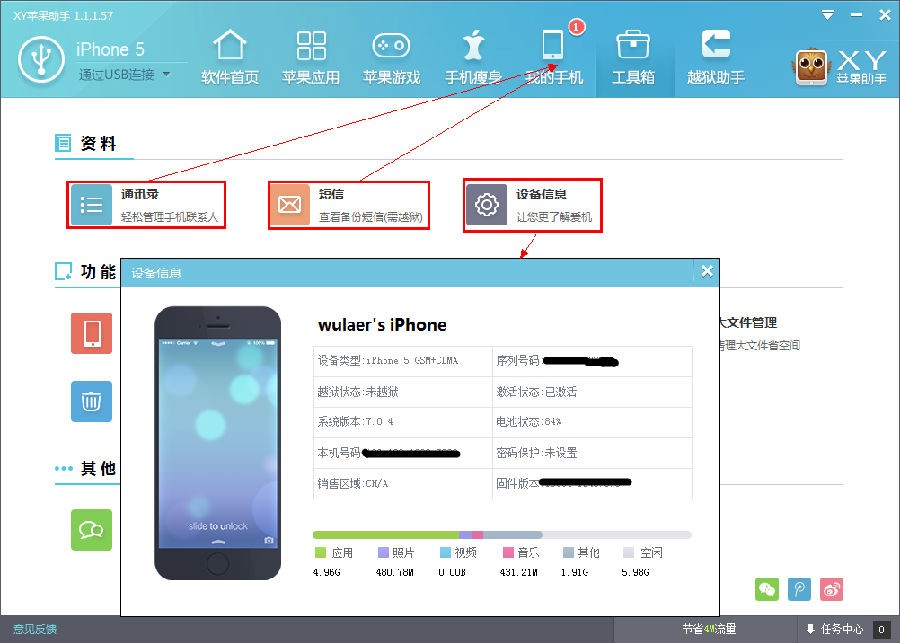
XY苹果助手是一款集应用下载、设备管理、数据备份、系统优化等功能于一体的iOS设备管理工具。其内置的“工具箱”模块提供了许多实用的小功能,深受用户喜爱。本文将以图文形式详细介绍XY苹果助手工具箱的使用方法,帮助您快速上手。
一、启动XY苹果助手并连接设备
- 请在电脑上下载并安装最新版XY苹果助手。安装完成后,双击桌面图标启动软件。
- 使用USB数据线将您的iPhone或iPad连接至电脑。如果是首次连接,设备上会弹出“信任此电脑”提示,请点击“信任”并输入锁屏密码。
- 当软件界面显示设备已连接(通常显示设备名称和型号)时,即可进行下一步操作。
(图1:XY苹果助手主界面,显示设备已连接)
二、打开工具箱
在XY苹果助手主界面的顶部导航栏或侧边栏中,找到“工具箱”选项并点击。进入工具箱页面后,您会看到各种功能图标,如“备份/恢复”、“铃声制作”、“IPA签名”、“系统清理”、“虚拟定位”、“文件管理”等。根据需要选择具体功能。
(图2:工具箱主页面,展示多个功能图标)
三、常用功能介绍
- 备份/恢复:点击“备份/恢复”图标,您可以将设备中的照片、通讯录、短信等数据备份到电脑,或在需要时从备份中恢复。
(图3:备份/恢复界面,可选择备份数据类型)
- 铃声制作:点击“铃声制作”,导入一首音乐,截取高潮部分,即可制作成iPhone铃声并直接导入设备。
(图4:铃声制作界面,拖动选择片段)
- IPA签名:如果您有未签名的IPA文件,可以使用此功能进行签名,然后安装到设备。需注意,签名需要Apple ID。
(图5:IPA签名界面,添加IPA文件并输入Apple ID)
- 系统清理:点击“系统清理”,软件会扫描设备中的缓存、垃圾文件,并一键清理,释放存储空间。
(图6:系统清理界面,显示可清理文件大小)
- 虚拟定位:此功能可修改设备的GPS位置,适用于一些需要定位的应用或游戏。连接设备后,在地图上选择位置,点击“修改定位”即可。
(图7:虚拟定位界面,地图上选择位置)
- 文件管理:通过此功能,可以浏览设备中的文件系统,进行上传、下载、删除等操作。需谨慎操作,避免删除系统文件。
(图8:文件管理界面,显示文件夹目录)
四、注意事项
- 使用工具箱功能前,建议先备份重要数据,以防意外丢失。
- 部分功能需要设备已越狱才能使用,如虚拟定位、文件管理等。
- 请从官方渠道下载XY苹果助手,避免使用修改版,以防安全风险。
- 使用IPA签名功能时,需要确保Apple ID的安全,不要泄露给他人。
五、
XY苹果助手工具箱提供了丰富的实用功能,能够帮助用户更方便地管理iOS设备。通过本教程的图文介绍,相信您已经掌握了基本的使用方法。快去尝试一下吧!如有问题,欢迎在评论区留言。
(图9:XY苹果助手工具箱功能总览图)
如若转载,请注明出处:http://www.cqcbds.com/product/36.html
更新时间:2026-10-30 01:32:07